WindowsPCヘッドホンの音を録音したいと思っていたところAudacityというソフトがありました。
Audacityのダウンロード・インストール
Audacityをダウンロードします。
ダウンロードした「Audacity-v2.4.2.exe」を実行します。
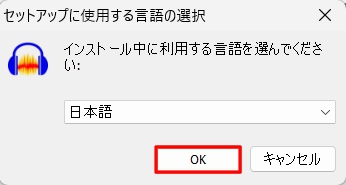
日本語が選択された状態で「OK」をクリック
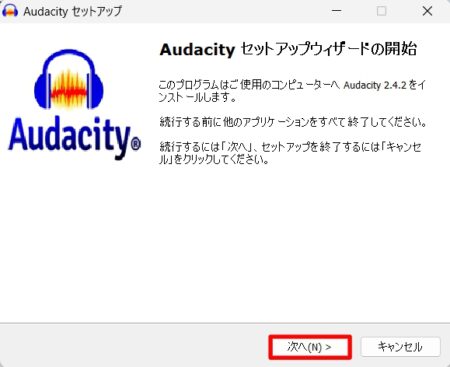
セットアップウィザードで「次へ」をクリック
ソフトウェアを導入・設定する際、ユーザーに手順を対話形式でガイドし、簡単に設定を完了させる機能
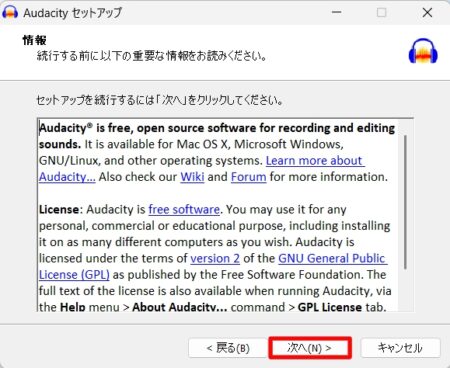
「次へ」をクリック
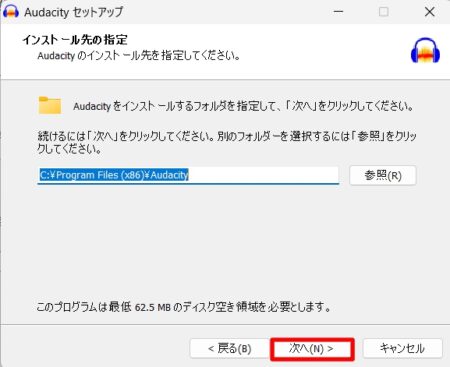
インストール先の変更がなければ「次へ」をクリック
「次へ」をクリック
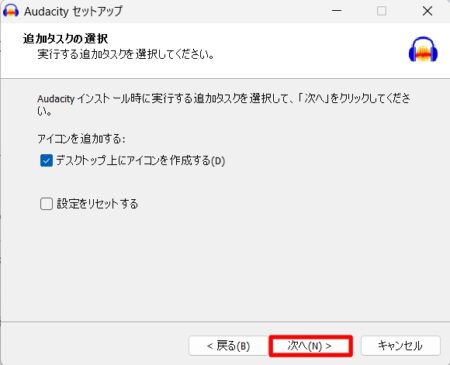
「インストール」をクリック
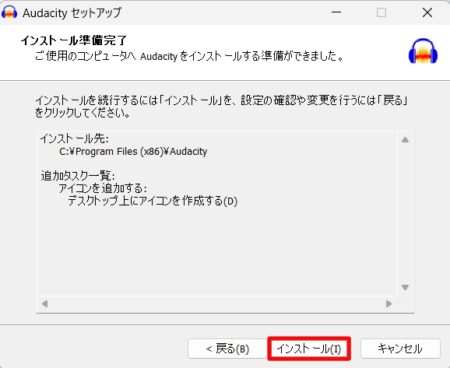
重要な情報を確認し「次へ」をクリック

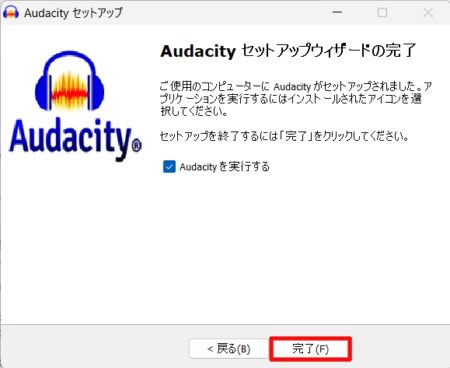
「完了」をクリックすると Audacity が起動します。
ヘッドホンの音が録音できるように設定
ヘッドホンの音が録音できるように以下のように設定します。
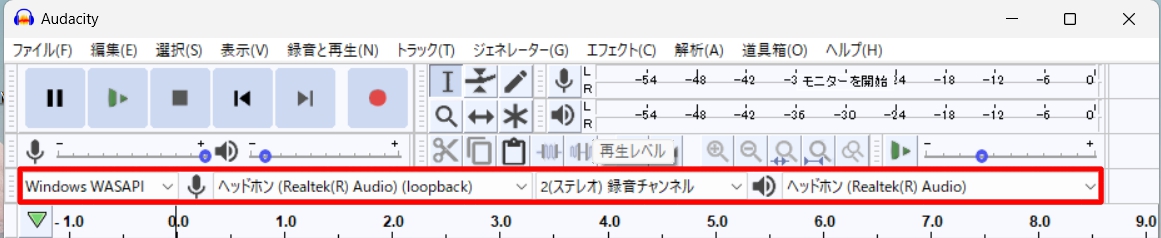
| 録音 | 録音チャンネル | 再生 |
|---|---|---|
| ヘッドホン | ステレオ | ヘッドホン |
録音の手順
録音ボタンを押す。
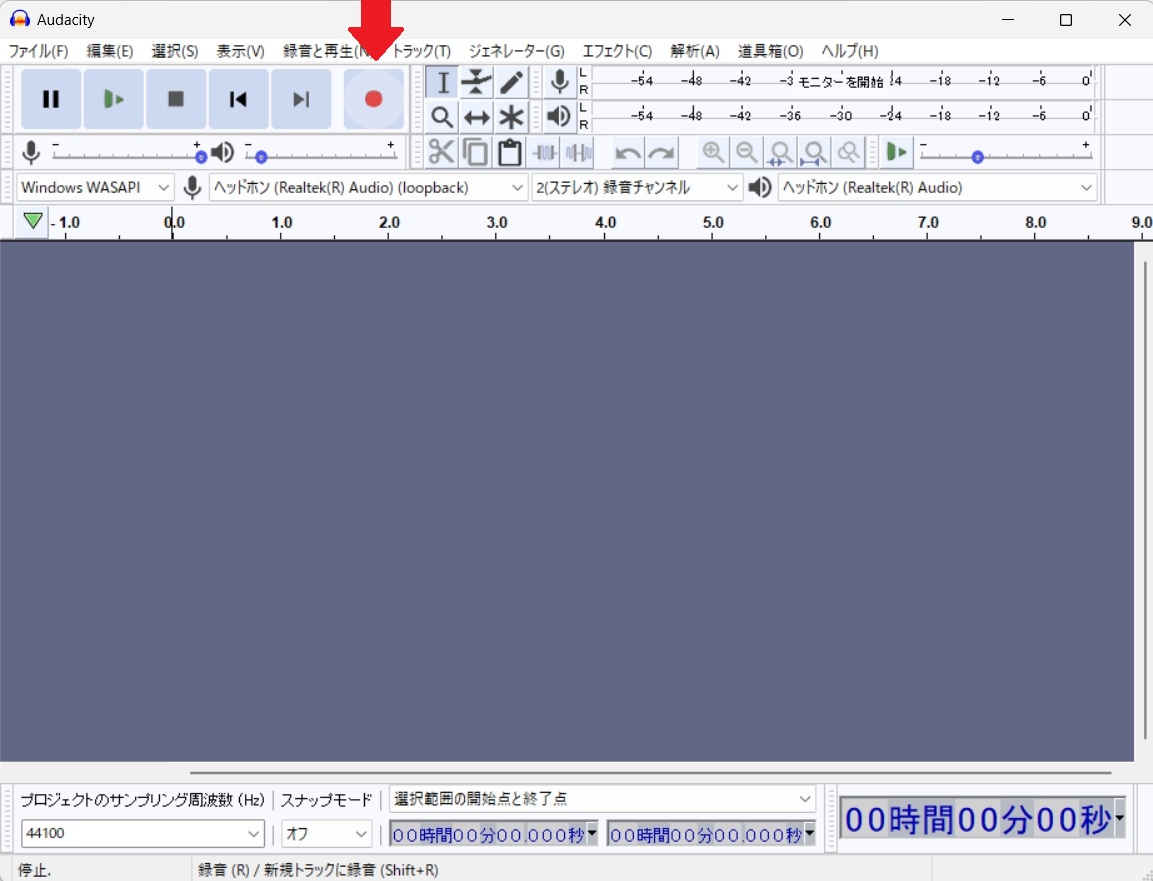
PCで音声を再生します。
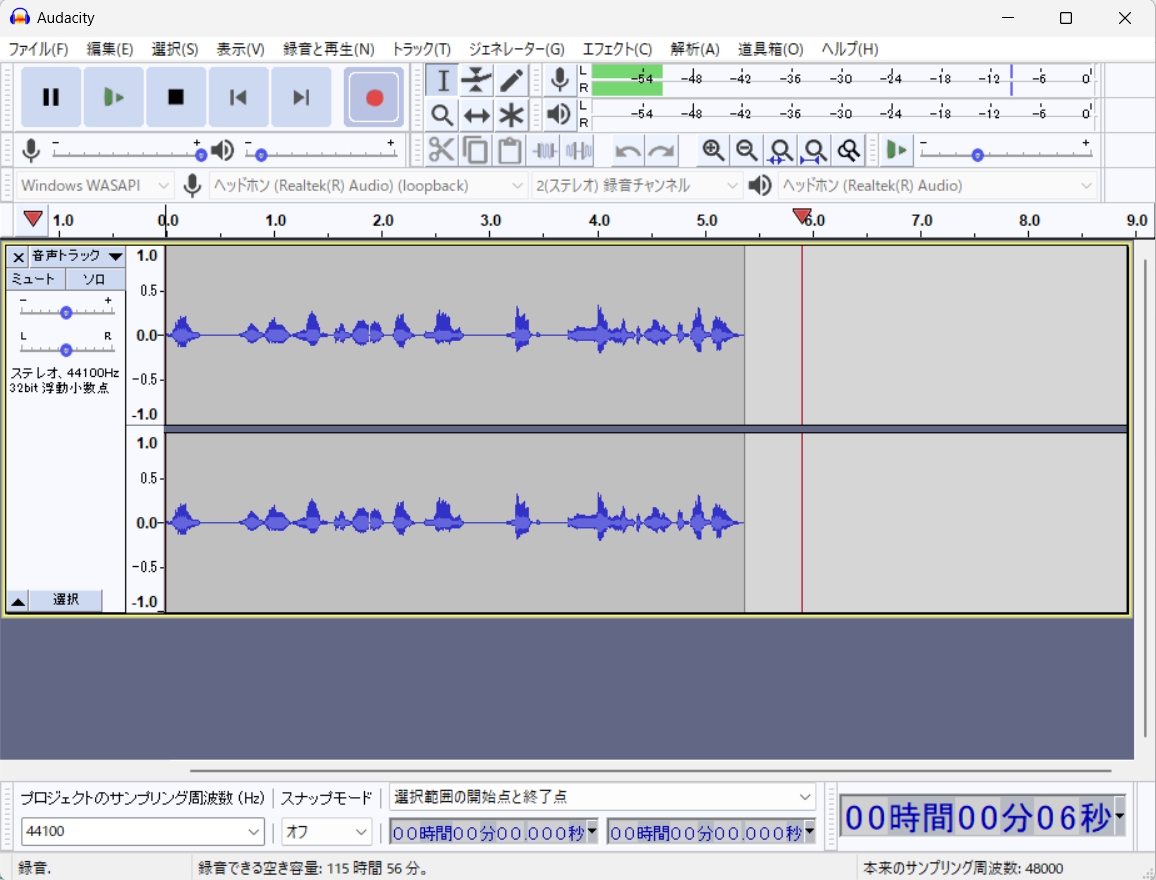
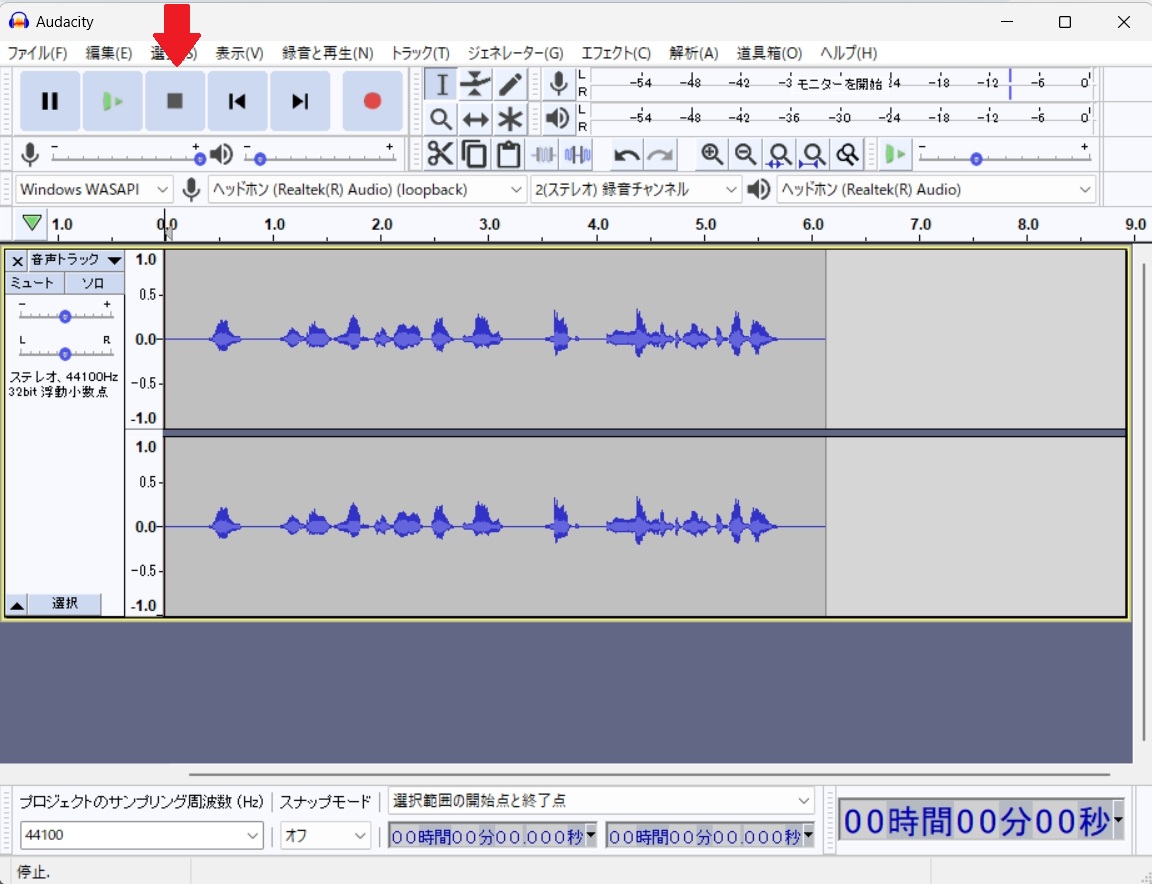
停止ボタンを押します。
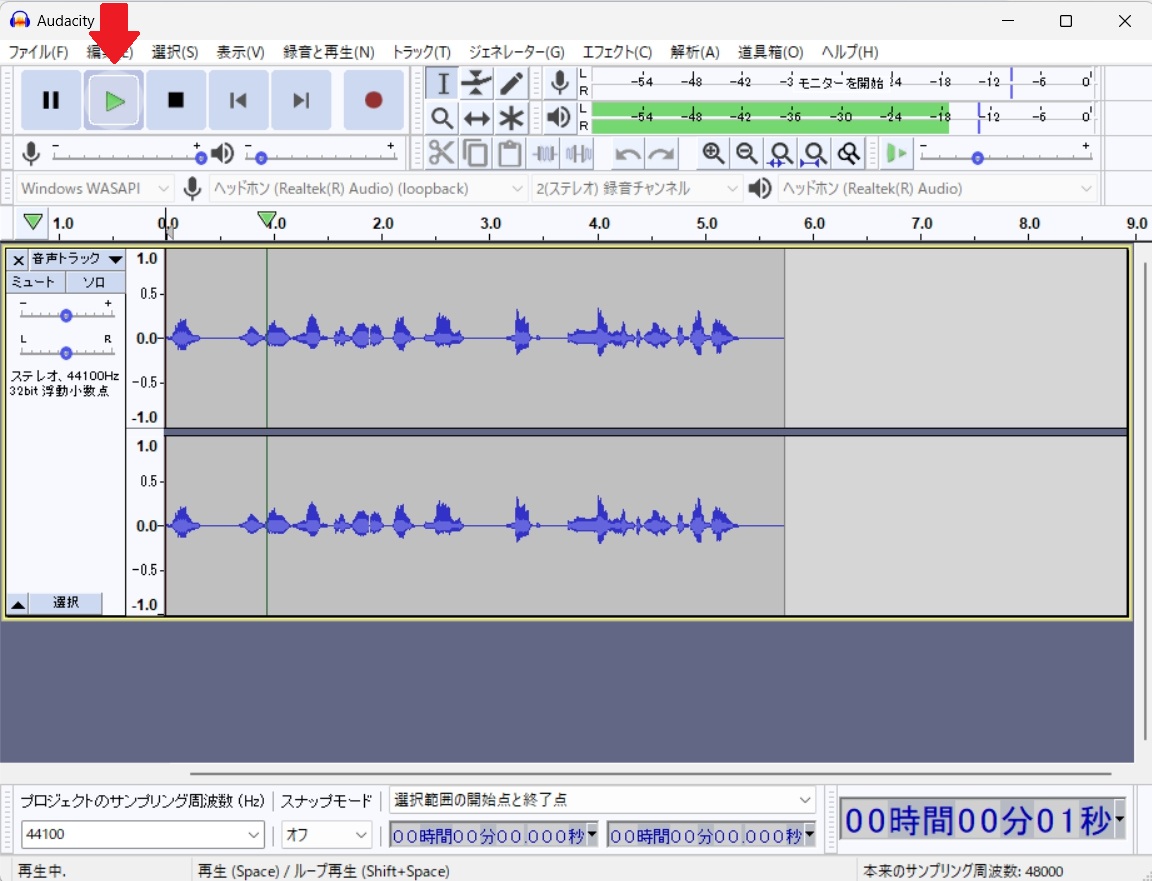
再生ボタンを押して音の確認をします。
「ファイル」「書き出し」「MP3として書き出し」でmp3ファイルとして保存します。
人間の耳には聞こえにくい音を削除することで、音質を保ちつつファイルサイズを圧縮できる。
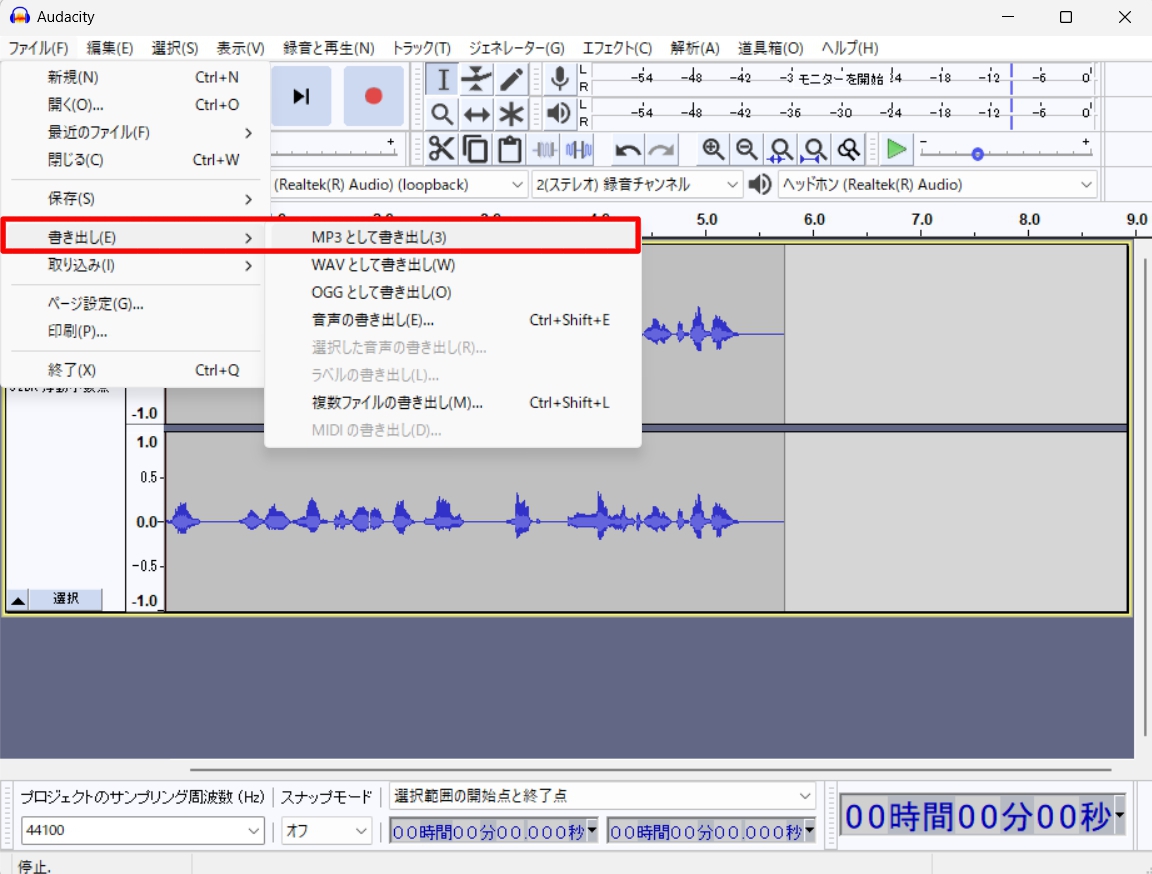
無事、ステレオで保存されました。


ホームページの作り方 無料
- BlueGriffon でホームページ作成 無料
- CSS の編集に Visual Studio Code 使っています。
- WindowsPCヘッドホンの音をAudacityで録音
- ホームページ 公開方法
- htmlで数字付き箇条書き
- ホームページビルダーをいじってます。

無料のホームページ作成ソフト BlueGriffon を使いホームページを作ります。 BlueGriffon でホームページ作成 無料 無料のホームページ作成ソ…
jikuu.work